Jumat, 06 April 2012

10 Langkah Mahir Menggunakan Instagram


10 Langkah Mahir Menggunakan Instagram
Anda pengguna iPhone pasti sangat tergila-gila dengan Instagram. Tak salah memang, karena aplikasi ini memang luar biasa dengan bermacam phography effects yang mampu memperindah gambar yang Anda hasilkan dengan kamera iOS Devices. Namun bagaimana menciptakan gambar yang bagus dengan bantuan Instagram? Ada beberapa tips dasar yang bisa Anda pakai untuk menjadi seorang Instagram Master:

1. Depth
Kamera ponsel pastinya tidak memiliki kemampuan untuk menciptakan kedalaman tingkat tinggi seperti pada kamera SLR. Untuk itu Anda harus membuatnya sendiri melalui jepretan tangan Anda. Anda bisa memilih background maupun foreground yang memiliki garis, pengulangan dan ruang. Untuk membuat gambar lebih fokus, gunakan efek Tiltshift pada Instagram sehingga depth dari fokus yang Anda buat terlihat lebih tajam dibanding subjek lainnya.


2. Lighting
Untuk setiap pemotretan faktor pencahayaan harus diperhatikan. Khusus untuk kamera ponsel, pencahayaan adalah hal yang sangat penting. Pencahayaan akan sangat berpengaruh (bisa memperindah maupun merusak) foto hasil olahan Instagram.Memotret subyek Anda dalam pencahayaan yang cukup akan menghasilkan detail baik pada highlights maupun shadow. Setelahnya Anda bisa menggunakan Instagram dan memilih berbagai opsi yang disediakan sehingga foto menjadi beberapa tingkat lebih mengagumkan dari semula.


3. Angles
Memotret dari sudut yang ‘tidak biasa’ akan menghasilkan gambar yang luar biasa. Potretlah ke arah bawah, atau potretlah dari bawah. Sudut yang tidak lazim itu akan memberikan hasil foto yang unik. Semakin berani Anda bermain-main dengan angles semakin unik gambar yang Anda hasilkan. Gambar di bawah ini diambil dari atas saat si pemotret duduk menghadap meja dan cangkirnya:

4. Bujur sangkar
Salah satu hal penting yang harus ditanamkan dalam benak Anda saat memotret dengan Instagram adalah crop factor. Pikirkan tentang kamera polaroid jadul, itulah yang harus Anda lakukan jika bekerja menggunakan Instagram. Pastikan apa yang Anda potret bisa diedit menggunakan 1x1 crop.


5. Borders
Instagram menyediakan banyak borders yang bisa Anda pilih sesuai foto yang Anda buat. Dimulai dari paint-brushed sampai vintage juga white sampai black, semua borders tersebut memberikan kesan artistik pada setiap hasil jepretan Anda.


6. Landscapes
Pencahayaan menjadi sangat penting jika Anda memotret subjek secara landscape. Jika Anda ingin memperoleh highlights dan shadows dalam sebuah image maka Anda harus memotret dengan pencahayaan yang baik. Setelahnya  Instagram akan memberikan highlights dan shadows itu pada Anda. Jangan lupa gunakan Tiltshift untuk menghasilkan efek artistik.

7. Wajah
Jangan remehkan potret wajah. Instagram bisa menghasilkan berbagai potret wajah yang mengagumkan. Pastikan Anda mendapatkan  pencahayaan yang pas, lembut dan tidak terlalu tajam.


8. Details
Memotret dengan pencahayaan dan komposisi yang cukup akan mengasillkan detail yang bagus.


9. Moments
Salah satu hal yang pastinya Anda sukai dari Instagram adalah kebebasan untuk memotret apapun tanpa harus kehilangan sisi artistiknya. Kejadian sehari-hari, warna-warna alam, tekstur dan cerita-cerita menarik di sekitar Anda bisa menjadi sebuah karya seni. Untuk itu, jangan pernah lewatkan setiap moment untuk dipotret.


10. Capturing beauty
Instagram is for anyone, and everyone. Setiap kali membawa iPhone, pastikan Anda tidak melewatkan hal-hal indah di sekitar Anda. Tidak ada yang lebih menyenangkan dari mengabadikan setiap tempat yang pernah Anda lewati; baik saat berjalan, bekerja ataupun di kedai kopi.


Source : www.gopego.com

Instagram untuk Android Sudah Bisa Didownload


Penulis: Woro Ari P   www.tabloidpulsa.co.id
47c2d2cf1d4cb23279505b05113f759eInstagram Android
Akhirnya aplikasi yang sudah ditunggu, Instagram, kini sudah bisa didownload untuk smartphone Android Anda. Sebelumnya pernah diberitakan PULSAonline, kita hanya disuguhi daftar tunggu (waiting list) untuk aplikasi ini. Dan, kini kurang dari sebulan semenjak pengumuman tersebut pengguna Android sudah bisa menikmatinya. Gratis lagi!
1a6e859cc56a20e2af3a5fef765a44d2

17fa6e50f5ed5b1514b9053cb3678f6b
C3216cc8830aa44233acd507df4aca35
52ce9db45d9ed0cbaea5206c1042c3b6
Ffee249b6ff78e933a08e323a7eb46fa
Instagram Android kompatibel dengan ponsel kamera dengan Android OS 2.2 ke atas. Hanya saja, secara visual tampaknya tak ada perbedaan mencolok antara Instagram versi Android ini dengan versi iOS.
7fa8e1d2eaa2891583330b6932547994
161a77999c7495badb569a3cf9f65fc8
950969416f40f13c1b88049922487f46
Untuk cepat mencicipinya, silakan saja akses Google Play store/Android Market. Selamat bersenang-senang dalam berbagi foto

Minggu, 01 April 2012

Cara Memisahkan Objek dan Background pada gambar dengan Plugin Azlect

Tutorial photoshop ini sama dengan tutorial yang pernah saya buat tentang pemisahan background dengan extract bedanya kali ini menggunakan Plugin .. hehe.. lebih gampang dan cepat!

Download dulu Plugin nya di Member Area.. atau yang belum jadi member silahkan cari di google.. ada kok kalo jeli. :D

Cara install nya ada juga kok.. jadi download, Install trus pake :)

Buka gambar yang mau diedit.. saya pake gambar Steven Gerrard .. Gelandang hebat liverpool itu loh ! hehehe

steven gerrard

Duplikat layer background dengan menekan CTRL + J

Sekarang buka Plugin Ezlect nya di Filter > Ezlect > Ezlect extract

Ini Jendela Ezlect nya , toolnya cuman dikit kok jadi mudah dipelajari

steven gerrard

Klik Di Object nya ( Steven Gerrard nya) dengan Penanda Object dan Klik di background oleh penanda background.. penampakannya kayak gini nih

steven gerrard

Penanda Objek ditandai dengan gambar kotak kecil kalo penanda background ditandai dengan tanda x

Klik Show mask Image untuk melihat hasilnya… kalo kurang bagus bisa dicoba .. klik lagi Show selection edge (letaknya disamping show mask image)

( tool lain nya di dalam ezlect silahkan di pelajari sendiri .. gampang banget kok)

Kalo sudah beres klik Ok ..

background di layer 1 sudah hilang…

Ini sebenernya sudah beres pekerjaan plugin Azlect..

Sekarang tinggal menggunakan gambar hasil pemisahan background tersebut.. terserah mau diapain.. hehehe

steven gerrard

Saya beri background aja deh yaa sebagai contoh nya…

buat layer baru di bawah layer 1

terus warnai dengan warna merah

Sekarang klik 2x layer 1 untuk memunculkan Blending Options

Klik Ok…

Beri text atau gambar tambahan … jadinya seperti ini :

steven gerrard

Selamat Mencoba !

Artikel Cara Memisahkan Objek dan Background pada gambar dengan Plugin Azlect ini dipersembahkan oleh Tutorial Photoshop Gratis. Kunjungi Wallpaper, Font, Desktop Theme Gratis Pokoknya Serba Gratis. Baca Juga Adobe Photoshop Tutorials

corelDraw membuat kartu nama sederhana

Pada kesempatan ini saya akan share bagaimana membuat sebuah kartu nama yang sangat sederhana namun, dengan teknik ini saya yakin kita bisa membuat kartu nama dengan cepat dan tepat. Ok, langsung saja kita mulai
1. Langkah Pertama
Buka corelDraw anda dan pilih file – new ( sehingga muncul area kerja yang baru ) setelah itu buatlah sebuah persegi panjang dengan menggunakan retangle tool atau tekan F6 pada keyboard anda.

Setelah itu silakan atur ukuran dari persegi yang baru saja anda buat, untuk ukuran standart kartunama adalah 90 mm x 55 mm ( saya cenderung menggunakan mm karena lebih detail) bagi yang terbiasa menggunakan cm atur menjadi 9 x 5.5
tutorial coreldraw membuat kartu nama
Langkah selanjutnya adalah memberi warna pada persegi yang telah kita buat dan telah kita atur ukurannya, untuk tahap awal silakan beri warna hitam dan buat satu persegi panjang lagi diatasnya dengan diberi warna abu-abu.

Saatnya memberi keterangan teks pada kartu nama kita, karena teks merupakan hal terpenting dari sebuah kartu nama, bayangkan kartu nama tanpa teks dan tanpa informasi :D , untuk membuat teks bisa menggunakan teks tool atau menekan F8 pada keyboard kita.

Tipsnya pada sesi ini adalah, font yang dipilih harus sesuai dengan karakter desain nantinya, soal ukuran juga sensitif kita harus bisa memilah mana yang dibuat besar dan mana yang dibuat kecil. Faktor yang terpenting adalah informasi yang jelas, jangan sampai salah ketik atau salah tulis yang mengakibatnya salahnya informasi.
Langkah selanjutnya yaitu cara mengimport gambar, atau memanggil image dari hardisk kita yang akan kita gunakan untuk menghias desain kartu nama kita. Bisa melaui File – Import / Ctrl + I

Setelah ketemu image/gambar yang akan digunakan klik tombol import atau tekan enter, untuk merapikah hasil import maka setelah menekan tombol import maka klik drag di kanvas sesuai ukuran yang diperlukan baru klik dilepas.
Ulangi langkah import sampai tiga gambar terimport, dan selanjutnya kita akan memasukkan gambar yang telah di import tadi ke dalam persegi yang berwarna abu-abu dengan cara klik gambarnya – effects – powerclip – please inside countainer
Jika langkahnya benar maka krusor akan berubah menjadi blok panah hitam, klik (panahkan) pada persegi abu-abu seperti berikut.
Bimsalabim :D objectpun hilang dan masuk kedalam persegi abu-abu, lho trus cara memunculkannya bagaimana ? kok malah hilang ? , tenang-tenang untuk mengatur object didalam persegi abu-abu dengan cara klik kanan pada persegi abu-abu lalu klik edit content


Tentu saja sekarang berada di area dalam dari kotak persegi yang abu-abu jadi jangan khawatir kok semua hilang ? termasuk teks dan kedua gambar yang belum saya Power Clipt, tenang kita ada didalam kotak abu-abu, yang harus kita lakukan adalah menggeser gambar tadi kedalam semacam kotak transparan dengan outline biru pastikan masuk kedalamya sebagian tapi jangan merubah ukuran object.

Jika sudah klik Finish Editing Object disebelah pojok bawah dan hasilnya akan seperti dibawah ini :
Lalukan hal yang sama untuk image/gambar yang masih diluar, setelah itu klik kanan – edit contentrapikah dan satukan dengan object yang pertama
Langkah terakhir tekan finish editing dan jreeeeengg :D kartu nama sederhana kita sudah jadi, hasil akhir jika langkahnya benar pasti seperti dibawah ini.
Langkah diatas tentu saja hanya langkah teknis, artinya soal tulisan, jenis font warna font dan gambar yang dimasukkan juga bebas sesuka hati anda.

Tutorial Desain Kaos Monster


Bukan berarti CorelDRAW tidak bisa desain seperti gambar dibawah ini, tapi biasanya kalau kita mempunya ide kalau tidak kita tuangkan dalam sketsa itu jadi lupa …. hihihihi… maklum biasa makan singkong……
Oke… ! tutorial ini sebenarnya tersirat dari ide dari Mas Bro Rinu Rhadi pada komentar  status dari salah satu rekan anggota yang lupa aku namanya (aku cari statusnya gak ketemu) mungkin sudah dihapus yang mengulas tentang Gambar Monster dengan maksud nantinya akan dibuat desain pada KAOS OBLONK …. tapi gak apa2 kita lanjutkan….
Hasil akhir dari desainnya nanti seperti gambar dibawah ini;
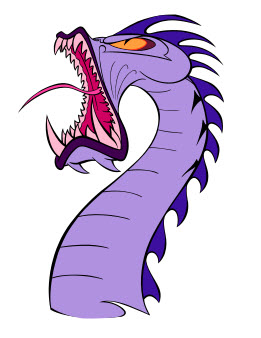
Ini adalah sketsa dari gambar Monster Naga yang dibuat beberapa bulan yang lalu, dan untuk membuat gambar vectornya langkahnya sebaga berikut….
Scanner dulu sketsa monster naga  hasilnya akan seperti gambar dibawah ini.
Cerahkan hasil scanner tadi dengan cara, pada Menu Bar klik Effects –> Adjust –> Brigness/Contrast/Intensitay…
 Pada kotak dialog atur parameter ketikkan nilai -100, 100, 100 seperti gambar dibawah ini dan klik OK
Hasilnya akan sepeti gambar dibawah ini
Selanjutnya Klik pada Trace –> Outline Trace –> Hight Quality Image…
Kotak dialog seperti gambar dibawah ini, atur parameter sedemikian rupa, atau biarkan saja sambil menunggu proses dan setelah proses Trace selesai klik OK
Hasilnya seperti gambar dibawah ini, sudah menjadi bentuk Vector, kemudian copy object hasil Trace tadi dengan tekan plus (+) pada numpad dan geser ke area yang lain dengan maksud agar tidak tumpang tindih, kemudian klik Ungroup atau Ungroup all
Setelah terpisah ada kemungkinan masih ada object yang belum terpisah yang menjadi satu kesatuan, cara memisah yaitu pada Menu Bar klik Arrange –> Break Curva Apart maka object akan terpisah2 menjadi object dalam jumlah yang banyak.
Gambarnya seperti dibawah ini.
Hapus object yang paling luar, tampilannya seperti gambar dibawah ini
Kemudian aktifkan Snap To Object
Pilih salah satu nude yang nantinya enak untuk dipadukan, kemudian drag ke arah gambar yang pertama, kalau posisi node yang kita pilih sudah pas dengan node gambar pertama maka akan tampak tulisan midpoint, selanjutnya ganti warna sesuai dengan keinginan.
Disarankan kalau desain untuk keperluan kaos yang nantinya di sablon, object warna 1/3 menjorok keluar dari outline (garis yang hitam)
Hasil akhir akan seperti ini, tinggak pecah warna untuk keperluan sablon KAOS OBLONK …… selesai
Selamat mencoba….
sumber : belajar-coreldraw.blogspot.com

Share To