Jumat, 10 Agustus 2012

MENGENAL pathFINDER di ADOBE ILLUSTRATOR

Pathfinder adalah sebuah tool yang dapat digunakan untuk memanipulasi dua objek atau lebih di adobe illustrator. Sebagai contoh, pathfinder dapat membantu membuat objek baru hasil perpaduan dari dua buah objek. Tool ini sangat berfungsi untuk mempercepat proses kerja dalam menggunakan Illustrator.

Berikut sedikit tips dan tutorial mengenai cara menggunakan pathfinder di adobe illustrator..

STEP SATU :
Persiapkan dua buah objek dasar. Sebagai contoh, saya menggunakan dua buah objek yaitu sebuah persegi dengan rectangle Tool (M) dan sebuah lingkaran dengan Ellipse Tool (L).


STEP DUA :
Seleksi kedua objek tersebut, lalu pada Menu Bar pilih Window > Pathfinder untuk membuka tab Pathfinder pada area kerja.


Berikut adalah tampilan dari jendela pathfinder. Tool-tool dalam pathfinder dibagi kedalam dua kelompok, yaitu basic modes dan pathfinder. kita akan mencoba mengenal tool-tool tersebut satu persatu. :D


BASIC MODES :

1. Add to Shape Area : Tool ini berfungsi untuk menggabungkan dua buah objek menjadi satu kesatuan objek. Klik kedua objek, lalu klik pada ikon Add to Shape Area untuk menggabungkan, kemudian klik expand untuk mengubah objek menjadi objek curva.
tips : klik ikon sambil tekan dan tahan tombol Alt di keyboard untuk langsung melakukan expand secara otomatis. tips ini juga berfungsi terhadap tool-tool pathfinder lain pada pathfinder.


2. Subtract from shape area : tool yg berfungsi untuk menghapus dan menghilangkan bagian objek dengan menimpakan objek lain diatasnya.


3. Intersect Shape Area : berfungsi untuk membuat objek baru hasil penggabungan antara dua buah objek.


4. Exclude overlaping shape areas : Merupakan kebalikan dari Intersect shape area, yaitu menghapus bagian objek diantara kedua objek.


Kita telah selesai di bagian Basic Modes, sekarang saatnya beralih ke Pathfinder :

PATHFINDER :

1. Divide : berfungsi untuk memecah belah objek dari perpaduan dua objek, sehingga setiap objek terdiri dari elemen masing-masing yang dapat dipisahkan antara satu dengan yang lain.
tips : pada pathfinder tools semua objek akan tereksekusi dalam bentuk group, cukup klik kanan pada objek lalu pilih ungroup untuk melihat perubahaannya.


2. Trim : digunakan untuk menghapus bagian objek yang tertimpa oleh objek yang lain, hampir sama seperti substract from shape area di Basic Modes. Bedanya, pada Trim, objek yang digunakan untuk menimpa tetap utuh dan tidak hilang.


3. Merged : Sama seperti Trim namun lebih efektif digunakan jika terdapat lebih dari pada dua objek.


4. Crop : Istilah yang sangat tidak asing lagi di kalangan desain grafis. yaitu memotong sebagian objek berdasarkan bentuk dari objek yang lain.


5. Outline : Hanya menyisakan bagian outline (garis pinggir) dari susunan dua buah objek.


6. Minus Back : sesuai dengan namanya, minus back digunakan untuk menghilangkan bagian objek yang paling belakang (back) sesuai dengan bentuk susunan antara objek yang berada diatasnya.


yap! begitulah kira-kira sedikit tips mengenai penggunaan tool pathfinder di Adobe Illustrator. Sekarang berpulang kepada anda, akan diaplikasikan seperti apa tool tersebut terhadap desain anda di Illustrator..semoga bermanfaat! :D

Gambar Vector Wajah di Illustrator

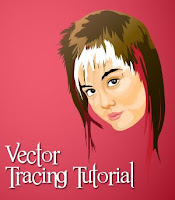
Gambar Vector Wajah di IllustratorVector potrait adalah salah satu kasus dalam tracing yang paling menarik perhatian. Wajah dalam tampilan vector selalu unik dan punya kesan tersendiri untuk dinikmati. Pada kesempatan kali ini, kita akan belajar membuat vector wajah berdasarkan foto di Adobe Illustrator. Saya berharap tutorial illustrator ini bermanfaat bagi pembaca agar mengerti proses demi proses pembuatan vector wajah. Sehingga diharapkan nantinya dapat membuat sendiri gambar vector wajah menggunakan Illustrator. so, Lets get started! :D


STEP 1

Persiapkan gambar wajah yang ingin dibuat vectornya. Agar lebih nyaman dalam bekerja, kunci posisi gambar agar tidak bisa terseleksi. Caranya, klik pada gambar. Pada menu bar, pilih Object > Lock > Selection (Ctrl + 2).

Gambar Vector Wajah di Illustrator

STEP 2

Saya lebih suka memulai dengan membuat bagian yang rumit terlebih dahulu. Ini cuma masalah cara, tidak masalah jika anda ingin membuat bagian yang rumit belakangan. Dalam kasus ini, saya memulai dengan membuat bagian mata.

Buat dua bentuk objek, yang satu menggunakan pen tool (P) untuk bagian mata berwarna putih, yang satunya lagi menggunakan Ellipse Tool (L) untuk bagian mata berwarna hitam. Jika sudah, pada menu bar pilih Window > Pathfinder (Shift + Ctrl + F9) untuk membuka pathfinder palette. Klik kedua objek tersebut, lalu pada pathfinder palette, klik devide. Klik kanan pada objek lalu pilih ungroup. Hapus bagian luar mata yang berasal dari objek lingkaran.

Gambar Vector Wajah di IllustratorGambar Vector Wajah di Illustrator

STEP 3

Buat beberapa objek mengikuti intensitas pencahayaan pada gambar. Perhatikan gelap dan terang bayangan pada gambar. Buat, objek-objek tersebut menggunakan Pen tool (P). Sedikit info: Untuk tracing vector wajah yang rumit seperti ini, kita akan sangat banyak menggunakan pen tool (P), jadi saya sarankan untuk yang belum menguasai penggunaan pen tool, untuk membaca sebuah tutorial lengkap mengenai penggunaan pen tool disini : Illustrator’s Pen Tool: The Comprehensive Guide

Gambar Vector Wajah di Illustrator

STEP 4

Masih dengan menggunakan Pen tool (P), lengkapi dengan membuat bagian mata di sisi yang satunya. Untuk bagian alis, saya pribadi lebih senang menggunakan Pencil Tool (N). Tapi sekali lagi, ini cuma masalah style. Tidak masalah jika anda membuatnya menggunakan Pen tool, yang penting nyaman saat pemakaian dan hasilnya bagus.

Gambar Vector Wajah di Illustrator

STEP 5

Lanjutkan dengan membuat beberapa bagian yang umum pada wajah seperti hidung, bibir, dan kepala.

Gambar Vector Wajah di Illustrator

STEP 6

Sekarang kita masuk pada tahap pencahayaan. Saya sarankan untuk mengubah mode warna gambar menjadi grayscale, karena dengan mode warna grayscale, kita bisa meraba intensitas pencahayaan gambar dengan lebih mudah. Gambar aslinya dicopy dulu, karena masih kita butuhkan pada saat proses pewarnaan. Untuk mengubah gambar ke mode grayscale, caranya pilih gambar, lalu pada menu bar pilih edit > edit color > convert to grayscale.

Gambar Vector Wajah di Illustrator

STEP 7

Saatnya membentuk bayangan-bayangan pada objek wajah, ikuti kontur yang terdapat pada gambar.

Gambar Vector Wajah di IllustratorGambar Vector Wajah di Illustrator

STEP 8

Sekarang masuk kepada langkah pewarnaan. Buat beberapa warna dasar untuk objek vector wajah. Warna dasar berfungsi untuk memberikan gambaran dasar terhadap pewarnaan yang lebih detail nantinya. Dalam tutorial ini, saya menggunakan warna monochromatic untuk warna dasar. Anda dapat membaca sedikit gambaran terhadap warna monochromatic pada artikel ini : 5 hal penting terkait warna pada desain grafis.

Gambar Vector Wajah di Illustrator

STEP 9

Tambahkan detail-detail yang diperlukan pada gambar, tentu dengan mengacu pada gambar wajah yang sebenarnya. Seperti pada gambar-gambar dibawah, saya menambahkan detail untuk beberapa bagian seperti pada bola mata, bagian bibir, dan shadow-shadow soft beberapa bagian.

Gambar Vector Wajah di IllustratorGambar Vector Wajah di IllustratorGambar Vector Wajah di Illustrator

STEP 10

Kita selesai untuk bagian wajah. Sekarang beralih kebagian rambut. Gunakan Pen tool (P) untuk membentuk rambut seperti gambar dibawah ini.

Gambar Vector Wajah di Illustrator

STEP 11

Buat bentuk seperti gambar dibawah untuk membuat bagian rambut berwarna putih, kemudian copy (Ctrl + C) bagian rambut berwarna hitam yang kita buat di STEP 10 tadi, lalu tekan Ctrl + F untuk paste objek rambut tepat diatasnya. Pilih objek rambut hasil copian dan objek rambut berwarna putih, lalu buka Pathfinder palette dan klik ikon Intersect Shape Area.

Gambar Vector Wajah di Illustrator

STEP 12

Gunakan tehnik yang sama (intersect) untuk membuat beberapa bagian rambut yang lain.

Gambar Vector Wajah di Illustrator


STEP 13

Berikan warna gradasi pada rambut dengan menggunakan gradient tool (G).

Gambar Vector Wajah di Illustrator

STEP 14

Tambahkan beberapa bentuk untuk memberikan sedikit detail di bagian rambut (lihat gambar dibawah). Agar lebih mudah, gunakan fungsi intersect pada Pathfinder palette untuk memotong bentuk rambut yang telah dibuat dengan pen tool. Jika sudah, pilih window > Trancparency untuk membuka transparency palette. Klik pada objek bentuk rambut yang baru saja ditambahkan, lalu pada Transparency palette, ubah blending mode dari normal menjadi multiply, dan atur opacity sebesar 50 %.

Gambar Vector Wajah di Illustrator

Hasil Akhir :

Gambar Vector Wajah di Illustrator

Well, saya tidak melengkapi seluruh bagian gambar karena sepertinya bagian wajah saja cukup untuk menjelaskan tehnik pembuatan gambar vector wajah. Kesimpulannya, menggambar vector wajah tidak rumit karena kita hanya menggunakan beberapa tool saja seperti pen tool dan beberapa fungsi pada pathfinder palette. Hanya saja mungkin membutuhkan sedikit kesabaran dalam membuat detail yang bagus.
So, selamat mencoba dan terus berkarya! :D

Tutorial WPAP (Wedha's Pop Art Potrait)

Tutorial WPAP (Wedha's Pop Art Potrait)Belum lama ini, Wedha yang membuat illustrasi karakter lupus dan juga terkenal dengan temuannya WPAP (Wedha's Pop Art Potrait) pernah dipublish di Desain Studio (lihat ulasannya disini). Karya Wedha memang sangat jempolan, walaupun pertama kali ditemukan tahun 1990-1991, tapi sampai sekarang gaya WPAP masih populer dan bahkan semakin berkembang. Beberapa komunitas WPAP mulai berkembang melalui jejaring-jejaring sosial semacam facebook, blog dan forum-forum. Tidak ingin ketinggalan, Desain Studio kali ini mencoba menyajikan tutorial cara pembuatan WPAP ini untuk pembaca. :)


Di tutorial kali ini, kita akan menggunakan Adobe Illustrator. Tidak masalah jika ada yang menggunakan CorelDRAW maupun Freehand, langkah-langkahnya sama saja.


STEP 1

Gunakan Pen tool (P) untuk menggambar bagian mulut. Gambar dengan garis-garis lurus dan tidak lengkung dan buatlah bentuk berdasarkan intensitas cahaya pada gambar. Artinya, bidang-bidang gambar pen tool di bentuk berdasarkan warna dari wajah (lihat gambar)

Tutorial WPAP (Wedha's Pop Art Potrait)

STEP 2

Jika sudah, warnai gambar dengan warna yang dekat dengan warna sebenarnya. Gunakan eyedropper tool (I) untuk langkah ini. Cukup pilih bidang yang ingin diwarnai, lalu tekan tombol I di keyboard untuk memilih eyedropper tool dan klik pada sampel warna yang ingin diambil. Sebagai contoh, jika warna yang ingin diambil adalah bagian bibir, klik eyedropper tool pada bibir. Begitu seterusnya hingga semua bidang diwarnai.

Tutorial WPAP (Wedha's Pop Art Potrait)

STEP 3

Beralih ke bagian atas, gambar kan bidang-bidang membentuk hidung dan kacamata. Kemiripan wajah sangat tergantung dari bagaimana kita membentuk bidang dengan baik pada daerah-daerah detil seperti mulut, hidung dan mata.

Tutorial WPAP (Wedha's Pop Art Potrait)

STEP 4

Sama seperti pada STEP 2, warnai juga bidang-bidang yang telah dibuat tadi.

Tutorial WPAP (Wedha's Pop Art Potrait)

STEP 5

Beralih kebagian pipi hingga leher, bagian ini tidak terlalu detil, jadi gambar bidang-bidang yang lebih besar. Namun tetap ingat, gambarkan berdasarkan intensitas cahaya dan perbedaan warna. Karena walaupun tidak berbentuk detil, kubis-kubis nanti bisa diidentifikasi sebagai sebuah bentuk karna pewarnaan di tiap bidang yang berbeda.

Sama seperti dua bagian sebelumnya, bagian ini juga saya warnai dahulu dengan warna-warna dasar wajah.

Tutorial WPAP (Wedha's Pop Art Potrait)

STEP 6

Lengkapi dengan membuat beberapa bidang untuk melengkapi bagian-bagian lainnya.

Tutorial WPAP (Wedha's Pop Art Potrait)

STEP 7

Kali ini kita telah selesai dengan membentuk perwajahan karakter. Sekarang kita pisahkan objek bidang-bidang vektor dengan gambar aslinya dan bersiap untuk pewarnaan.

Tutorial WPAP (Wedha's Pop Art Potrait)

STEP 8

Dalam WPAP, warna yang digunakan adalah warna-warna yang tidak biasa dan bermain dengan intensitas warna (gelap/terang). Salah satu alternatif yang bisa kita gunakan di Illustrator adalah dengan menggunakan warna pantone. Cukup pilih Window > Swatches lalu klik icon swatches library menu dibagian bawah swatches palette, pilih Color Books > Pantone Solid Uncoated. Maka akan terbuka Pantone Solid Uncoated palette.

Tutorial WPAP (Wedha's Pop Art Potrait)

STEP 9

Ada banyak warna yang bisa ditemukan di Pantone Solid Uncoated palette ini. Selain itu, kita dapat dengan mudah mengidentifikasi warna berdasarkan intensitas gelap dan terangnya (karena disusun sejajar).

Untuk tips memberi warna karya WPAP anda, cukup ikuti aturan main dari pencahayaan pada gambar yang asli. Misalnya, untuk bagian yang terang, berikan warna-warna terang dengan intensitas yang terang seperti kuning, hijau muda, pink, dll. Sebaliknya, bagian bidang di daerah gelap juga harus diisi dengan warna yang berkarakter gelap seperti biru, merah tua, hijau, coklat, dll.

Tutorial WPAP (Wedha's Pop Art Potrait)

Well, inilah karya WPAP dari M Shadow (vokalis band Avenged Sevenfold) yang telah diaplikasikan pada sebuah poster.

Tutorial WPAP (Wedha's Pop Art Potrait)


Pertanyaan, kritik dan saran, langsung saja di kolom komentar..
Selamat mencoba dan terus berkarya! :D

Jumat, 20 Juli 2012

Bikin Windows XP "Blue Screen", Antivirus Symantec Diperbarui


Symantec
Symantec
KOMPAS.com - Pembaruan (update) software antivirus Symantec menyebabkan sejumlah komputer bersistem operasi Windows XP, mengalami blue screen. Symantec mengakui masalah tersebut, Jumat (13/7/2012), dan memastikan bahwa yang mengalami blue screen hanyalah komputer bersistem operasi Windows XP.

Menurut pihak Symantec, akar masalah ini ada pada evaluasi penuh dan root software Symantec untuk Windows XP versi terbaru, tertanggal 11 Juli rev11 yang telah menggunakan teknologi dan berlisensi SONAR (Symantec Online Network for Advanced Response).

SONAR sendiri adalah teknologi anti program jahat yang memantau adanya hal mencurigakan dan berbahaya.

"Akar masalah ini adalah ketidakcocokan interaksi tiga arah antara beberapa software pihak ketiga yang menerapkan driver sistem file menggunakan kernel stack based file objects yang khas dengan driver enkripsi, lisensi SONAR dan Windows XP Chace manager." kata Orla Cox, anggota tim Symantec Security Response dalam sebuah tulisan di blog resmi.

Ketiga hal inilah yang menyebabkan sistem menjadi crash, sehingga menampilkan tampilan error blue screen.

Para pengguna komputer Windows XP lantas melaporkan masalah ini, terutama mereka yang menjabat sebagai manajer teknologi informasi (TI) di perusahaan yang menggunakan software Symantec. Seorang manajer IT perusahaan besar Amerika Serikat, Mark Daeth mengatakan, lebih dari 1.000 sistem di tempat kerja mengalami blue screen.

Pihak Symantec telah memperbaiki software mereka dan merilis Symantec untuk Windows XP versi r12. "Setelah Symantec versi terbaru dirilis, tidak ada masalah baru yang dilaporkan dari lapangan," tulis Symantec dalam sebuah penyataan.

Dalam dua bulan terakhir, Symantec menjadi perusahaan antivirus kedua yang membuat kerusakan pada sistem operasi Windows. Melalui pembaruan software pada pertengahan Mei lalu, perusahaan Avira asal Jerman, juga melakukan yang hal yang merusak Windows.

McAfee, Trend Micro, bahkan Microsoft sendiri, juga pernah membuat kesalahan fatal dalam software mereka.
Sumber :

Microsoft Office Terbaru Tak Bisa Jalan di Windows XP dan Vista


KOMPAS.com  - Software Microsoft Office 2013 ternyata hanya kompatibel dengan PC, laptop, atau tablet yang menjalankan sistem operasi terbaru Microsoft, di antaranya Windows 7 dan Windows 8. Office 2013 diperkenalkan oleh CEO Microsoft Steve Ballmer hari Senin (16/7/2012) kemarin.

Komputer dengan sistem operasi Windows Vista, XP atau versi lain yang lebih tua tak bisa menjalankan suite produktivitas terbaru dari Microsoft tersebut. Artinya, mayoritas komputer berbasis Windows yang ada di seluruh dunia harus memperbarui versi Windows sebelum bisa mencicipi fitur-fitur baru pada Office 2013.

Fitur-fitur yang ditanamkan Microsoft pada Office 2013 antara lain integrasi fungsi Skype dan Yammer, dukungan input touch-screen, serta fungsi penyimpanan berbasis cloud SkyDrive yang memungkinkan dokumen Office bisa diakses dari perangkat apapun dan dari manapun penggunanya berada.

Data dari analis pasar Net Applications menunjukkan bahwa 51 persen PC masih memakai sistem operasi Windows XP atau Vista, sementara Windows 7 memiliki pangsa pasar sistem operasi sebesar 42 persen.

Meskipun telah berumur lebih dari 10 tahun, Windows XP masih dipakai oleh sebagian besar komputer kantor (enterprise PC). Microsoft akan menghentikan dukungannya untuk sistem operasi ini pada 2014.
Adapun Windows Vista baru berumur 5 tahun tetapi tidak banyak dipakai oleh pengguna komputer dengan pangsa pasar hanya sekitar 7 persen.

Langkah Microsoft menihilkan kompatibilitas untuk sistem dengan  Windows versi lama ini disinyalir sebagai upaya untuk mendorong pengguna untuk memperbarui sistem operasi Windows di komputernya.

Sejauh ini, versi software produktivitas Microsoft sebelumnya, Office 2010, belum banyak dipakai oleh kalangan perusahaan. Analis Gartner Michael Silver mengatakan bahwa banyak organisasi yang sedang berada dalam transisi ke Windows 7 dan Office 2010.
"Saya pikir mereka tidak akan terlalu ambil pusing dengan Office 2013 hingga akhir 2013 atau awal 2014," ujarnya,

Selain memakai sistem operasi Windows terbaru, komputer pengguna harus memiliki setidaknya prosesor berkecepatan 1 GHz, RAM sebesar 1 GB untuk sistem operasi 32 bit atau 2 GB untuk sistem operasi 64 bit.
Selain itu, Office 2013 butuh ruang kosong di hard disk sejumlah 3 GB. Opsi lainnya adalah kartu grafis yang mendukung Direct X 10 untuk memanfaatkan akselerasi tampilan grafis pada Office 2013.

Office 2013 disebut Steve Ballmer sebagai "rilis Microsoft Office paling ambisius yang pernah dilakukan", menggarisbawahi fitur input touchscreen dan integrasi software tersebut dengan layanan berbasis cloud, termasuk SkyDrive dan Office 365.
Hingga kini Microsoft belum resmi mengumumkan tanggal persis peluncuran Office 2013 ataupun informasi mengenai harga akhirnya. Versi Consumer Preview Office 2013 sudah dapat di-download di link ini.
Sumber :
InformationWeek

Microsoft: File Format PDF Menyusahkan

gizmodo.com
KOMPAS.com - Format file PDF (portable document format) dari Adobe adalah salah satu format yang banyak dipakai untuk menyimpan dokumen berbentuk teks dan gambar.

Namun, menurut General Manager Microsoft Office, Chris Pratley beranggapan bahwa format ini sudah ketinggalan zaman. "PDF adalah tempat matinya dokumen," ujar Pratley dalam wawancara dengan situs teknologi TechRadar.

PDF adalah format file untuk penyimpanan dan pertukaran dokumen antar-perangkat, aplikasi, dan sistem operasi yang pertama kali diperkenalkan tahun 1991. Sebelumnya PDF merupakan format proprietary yang dikontrol oleh Adobe, namun format file ini telah berubah menjadi standar terbuka yang bebas royalti pada 2008 lalu.

Mengenai PDF, Pratley mengatakan, "Dokumennya bisa di-print, tapi itu tidak banyak berguna. Tabel di dalamnya bisa dikopi ke Word, tapi itupun tidak bisa diutak-atik dengan bebas," ujarnya, seraya menyebut format PDF sebagai "hotel kelas teri untuk data".

Pratley mengacu pada tidak luwesnya PDF untuk keperluan modifikasi data. Begitu sebuah dokumen disimpan dalam format PDF, editing akan sulit dilakukan.

Meski demikian, hal itu, menurut Pratley, bisa diubah lewat fitur "PDF Flow" yang ditanamkan Microsoft pada Office 2013. "Dengan PDF Flow, pengguna bisa membuka PDF secara langsung pada program Word sebagai file yang bisa diedit," ujar Pratley.

Pejabat senior Microsoft ini mengatakan bahwa PDF Flow benar-benar mengubah file PDF menjadi file Word yang bisa diedit. "Bahkan nomor halamannya akan berubah kalau pengguna menambah halaman."

PDF Flow adalah salah satu fitur baru yang mendapat penekanan pada Office 2003.

Pratley menambahkan, selain meng-edit file PDF, pengguna bisa memasukkan video ke dalam aplikasi Word Office 2013. "Lama-kelamaan pengguna jadi semakin jarang mencetak dokumen, jadi kami memasukkan fitur video sehingga Word menjadi seperti surat kabar pada cerita Harry Potter."
Sumber :

Share To