Sabtu, 05 Mei 2012

Cara Membuat Stempel Lingkaran Dengan Photoshop


Tutorial Photoshop kali ini saya akan mencoba membuat gambar stempel berbentuk lingkaran dengan Photoshop. Kenapa memakai Photoshop? Bukankah lebih baik jika menggunakan Corel Draw? Ya, benar sekali. Memang sebenarnya untuk membuat stempel alangkah lebih baiknya jika dikerjakan menggunakan software pengolah gambar berbasis vektor seperti Corel Draw dan lain sebagainya. Lalu kenapa kali ini saya mencoba membuatnya menggunakan Photoshop yang pada dasarnya adalah software pengolah gambar berbasis bitmap? 

Tutorial Photoshop cara membuat stempel berbentuk lingkaran ini saya buat sebagai alternatif saja bagi anda belum bisa menggunakan Corel Draw ataupun software pengolah gambar vektor lainnya, namun disisi lain anda cukup menguasai Photoshop. Berikut ini tutorial Photoshop cara membuat stempel berbentuk lingkaran. Semoga bermanfaat. Namun sebelumnya saya minta maaf karena kualitas gambarnya kurang begitu bagus.
Langkah 1
Buat lembar kerja baru. Klik File -> New -> ukuran 400px X 400px -> Background Contens pilih Transparent -> OK. Buat satu titik kecil ditengah-tengah dengan warna hitam menggunakan Brush Tool.
Langkah 2
Buat layer baru di atasnya. Klik menu Layer -> New -> Layer… Buat lingkaran dengan menggunakan Elliptical Marquee Tool. Tekan Shift pada keyboard untuk mendapatkan bentuk lingkaran yang sempurna. Klik kanan -> pilih Transform Selection. Pastikan titik tengahnya tepat pada titik hitam yang telah kita buat tadi dengan cara menekan tombol arah pada keyboard, geser hingga titik tengah pada transform selectionnya tepat di tengah-tengah titik hitam. Kira-kira sudah pas tekan Enter.
Lalu Beri warna putih dengan menggunakan Paint Bucket Tool. Selanjutnya klik menu Layer -> Layer Style -> Stroke… masukkan nilai 3px pada size. Untuk color ganti dengan warna hitam. Klik OK. Tekan Ctrl + D pada keyboard untuk menonaktifkan Elliptical Marquee Tool. Ubah blending modenya menjadi color supaya titik hitamnya (sebagai patokkan/titik tengah) kelihatan.
Langkah 3
Buat layer baru lagi di atasnya (di atas layer 2). Klik menu Layer -> New -> Layer… buat lingkaran lagi yang lebih kecil dari lingkaran yang pertama. Carannya sama dengan langkah 2. Jika sudah maka hasilnya akan seperti gambar berikut.
Langkah 4
Sekarang kita membuat lingkaran lagi tapi dengan teknik path. Teknik ini digunakan untuk membuat teks supaya melingkar/mengikuti pada lingkaran/path yang telah kita buat. Caranya buat layer baru lagi, aktifkan Ellipse Tool pada option bar pilih tanda path. Selanjutnya buat lingkaran sedikit lebih besar dari lingkaran yang berada di dalam. Tekan shift untuk mendapatkan bulat sempurna. Untuk mempermudah membuat lingkaran supaya tepat berada di tengah-tengah klik kanan -> pilih Free Transform Path. Sambil menyesuaikan bentuk lingkaran tekan shift pada keyboard agar lingkaran tetap bulat. Dan pastikan titik tengahnya berada tepat pada titik hitam.

Langkah 5
Buat layer baru lagi di atasnya. Sekarang kita akan membuat teks mengikuti lingkaran path yang telah kita buat. Caranya klik Horizontal Type Tool kemudian dekatkan cursor pada lingkaran path hingga muncul tanda garis bengkok. Selanjutnya klik dan tulis kata-kata yang diinginkan namun hanya sampai setengah lingkaran saja ya. Hehehe jangan lupa gunakan font dan ukuran yang pas. Saya menggunakan teks “KUMPULAN TUTORIAL PHOTOSHOP” font Segoe UI ukuran teksnya 35 dan saya beri ketebalan (Bold).
Langkah 6
Gunakan Path Selection Tool untuk menggeser posisi teks. Caranya dekatkan cursor pada lingkaran kecil pada path hingga ada tanda panah ke atas, kemudian geser pada posisi yang di inginkan. Selanjutnya dekatkan cursor pada teks hingga muncul tanda panah ke bawah, kemudian tarik/geser.
Langkah 7
Buat layer baru. Buat dua tanda pemisahnya. (ingat setiap saat anda memulai membuat design usahakan selalu membuat pada layer baru) Terserah anda mau dikasih tanda pemisahnya apa, kalau saya pakai brush bintang saja. Caranya klik brush tool selanjutnya cari gambar brush yang berbentuk bintang kalau gak ada kasih saja brush bentuk lingkaran hahahaha. Karena warnanya kurang tajam saya tambahkan stroke. Klik Layer -> Layer style -> Stroke… sizenya masukkan 1px -> OK. Tekan Ctrl + T pada keyboard untuk memutar brush bintang supaya ada sedikit variasi brushnya.
Langkah 8
Buat layer baru lagi. Buat lingkaran path seperti pada langkah 4 namun lebih besar. Buat lingkaran Path sejajar dengan bagian atas teks.
Langkah 9
Ulangi langkah 5 bedanya cuma pada tulisannya saja, kalau pada langkah 5 menggunakan teks “KUMPULAN TUTORIAL PHOTOSHOP” sedangkan pada langkah 9 menggunakan teks “DUKUN DESIGN”. Jadinya seperti gambar berikut Hehehe
Langkah 10
Langkah selanjutnya adalah membuat teks “DUKUN DESIGN” berada di dalam lingkaran sejajar dengan teks “KUMPULAN TUTORIAL PHOTOSHOP”. Caranya klik Path Selection Tool kemudian tarik/drag ke arah dalam lingkaran. Sampai di sini anda mungkin akan mendapatkan teks menjadi berdempetan untuk mengatasinya saya tinggal memberinya jarak spasi saja dengan menekan tombol spasi pada keyboard.
Langkah 11
Karena jarak antara lingkaran luar dan teks terlalu jauh maka kita perlu mengeditnya lagi (memperkecil ukuran lingkaran luar) caranya aktifkan layer 2 (gambar lingkaran luar) tekan Ctrl + T pada keyboard lalu sesuaikan ukurannya, jangan lupa sambil menekan Shift untuk menjaga kebulatan lingkarannya. Pastikan tepat di tengah.
Langkah 12
Buat layer baru. Buat garis di tengah lingkaran dengan rectangle tool. Klik Rectangle Tool kemudian pada option bar pilih/aktifkan tanda path. Selanjutnya bikin kotak seperti gambar berikut ini.
Langkah 13
Selanjutnya klik Brush Tool pilih brush berbentuk lingkaran yang tebal (hardness 100%) ubah sizenya menjadi 1px. Jika sudah, kembali lagi aktifkan Rectangle Tool -> klik kanan pilih Stroke Path… akan muncul dialog Stroke Path ubah toolnya menjadi Brush -> hilangkan tanda cek/centang pada Simulate Pressurenya -> klik OK. Setelah itu klik menu Layer -> Layer Style -> Stroke… ubah nilai sizenya menjadi 1px -> Colornya hitam -> OK.
Langkah 14
Klik Pen Tool -> klik kanan -> pilih Delete Path (untuk menghilangkan garis path). Aktifkan Erase Tool, hapus bagian yang tidak diinginkan.
Langkah 15
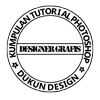
Buat teks “DESIGNER GRAFIS” menggunakan Horizontal Type Tool tempatkan pada posisi seperti tampak pada gambar berikut. Ukuran dan fontnya disesuaikan selera anda sendiri saja ya, yang penting pas. Selesai.
Sampai di sini dulu tutorial photoshop cara membuat stempel berbentuk lingkaran dengan Photoshopnya. Untuk menyempurnakannya anda bisa menambahkan teks di bagian yang masih kosong, ataupun menambahkan logo, gambar dan lain sebagainya. Untuk menghilangkan titik hitam di tengah anda tinggal menghilangkan tanda mata yang ada pada layer 1.

Trik Membuat Digital Painting Angry Birds


Digital painting adalah suatu bentuk seni yang muncul dimana teknik melukis tradisional seperti cat air, minyak, impasto, dll diterapkan secara digital dengan komputer, tablet dan stylus (Pen tablet), dan software. Sebaliknya traditional painting adalah lukisan dengan media fisik.

Sekilas Tentang Digital Painting

Digital painting berkembang pesat terutama di production art. Sering digunakan dalam desain konseptual untuk film, game, dan video. Ada berbagai software yang dapat digunakan, seperti Corel Painter, Adobe Photoshop, ArtRage, GIMP, dan openCanvas. Tapi kali ini kita akan belajar painting menggunakan Adobe Photoshop.

Langkah 1

Pertama-tama, kita buat file baru berukuran 1500 x 1500px dengan resolusi 300ppi. Saya menggunakan 300ppi, karena digital painting merupakan image raster. Apabila suatu saat akan diperlukan dalam ukuran besar, akan sangat membantu.

Langkah 2

Digital painting membutuhkan pen tablet, seperti wacom, genius, dsb. Dan kita akan menggunakan brush tool dari tahap sketch sampai akhir.
Di photoshop ada yang namanya Tablet pressure controls opacity (tekanan pen tablet mengatur opacity) dan Tablet pressure controls size (tekanan pen tablet mengatur ukuran brush) yang akan sangat berguna dalam proses ini. Klik saja iconnya (red marks) untuk mengaktifkan.
Kemudian set brush size menjadi 3px dan hardness 100%. (blue marks)

Langkah 3

Oke, kita akan mulai dari sketsa. Sketch tidak harus dilakukan di kertas, selain mempermudahkan kita ke tahap selanjutnya, juga lebih eco-friendly B)
Buat layer baru, dan mulai buat sketsa. Gunakan pen pressure kamu untuk mengatur tebal tipisnya yang dihasilkan dari brush (tidak perlu takut jelek, karena ini hanya sketsa).

Langkah 4

Setelah kamu sudah yakin dengan sketsa awal tadi, mulai tebalkan sketsa untuk menjadi panduan outline kedepannya di layer baru (saya sarankan setiap langkah yang berbeda, dipisahkan dalam layer yang berbeda juga).

Langkah 5

Mulai warnai sketsa untuk panduan warna dasar. Dan kasih garis-garis tipis untuk panduan alur bulu-bulu.

Langkah 6

Sekarang kita akan melakukan tahap shading (bayangan). Set brush size menjadi 28px dan hardness 100%. Kemudian set opacity menjadi 20%.

Langkah 7

Mulai berikan bayangan ke spot-spot tertentu. Tips: Kalau opacity kurang dari 100%, jangan gosok brush berkali-kali karena akan menambah ketebalan. Kalau mau mempertahankan ketebalan, jangan lepas brush saat menggosok.

Langkah 8

Set brush size menjadi 60px dan turunkan hardness menjadi 0%. Karena kita akan menambah bayangan yang lebih halus dari sebelumnya.

Langkah 9

Sekarang kita akan memberi bulu. Set brush size menjadi 2px dan naikkan hardness menjadi 100%. Pertebal panduan alur bulu yang sudah dibuat.

Langkah 10

Dalam setting opacity yang masih 20%, ubah warna brush menjadi putih. Ikuti alur bulu yang sudah dipertebal (jauhkan dari bayangan, agar terlihat realistis).

Langkah 11

Seperti yang sudah saya katakan dari awal, sketsa hanya untuk panduan outline. Sekarang kita hide layer sketsa, sampai tersisa seperti yang digambar.

Langkah 12

Karena layer sketsa sudah di hide, maka setiap garis tepi terlihat sangat berantakan (tenang saja, ini wajar kok). Di tahap ini, kita akan merapihkan bagian-bagian yang berantakan.
Eye dropper tool akan membantu kita dalam tahap ini. Tetap gunakan brush tool, lalu tahan alt untuk menukar secara sementara ke Eye dropper tool dan klik untuk mengambil sample warna.
Ambil sample warna yang paling dekat dengan tepian, lalu gunakan brush untuk merapihkan. Ikuti alur dan berikan ujung dari bulu-bulu tersebut sebagai finishing. Lakukan terus sampai seperti yang di gambar (sabar ya :P ). Saya sarankan dalam tahap ini, sering-sering zoom ke bagian yang akan dirapihkan. Seperti digambar, saya fokuskan ke-tepian yang akan dirapihkan.

Langkah 13

Zoom out, and Boom!! Just like that :D


Kalau masih terlalu polos, mungkin kita bisa kasih sesuatu seperti bayangan dan background gradient (maklum, saya gak bisa bikin background :P ).


Atau mungkin ditambah sedikit retakan, atau bulu-bulu yang beterbangan.

Hasil Akhir


Bagi teman-teman yang masih kesusahan, tenang saja, kamu dapat mengunduh file psd tutorial ini. Tetap mencoba dan jangan menyerah
Angry Birds Digital Painting (1078)
 
jurusgrafis.com 

Pinstagram, Aplikasi Baru Hasil Gabungan Pinterest dan Instagram

Para pecinta photografi tentunya telah mengetahui Instagram dan Pinterest. Walaupun keduanya sama-sama hadir sebagai layanan jejaring sosial gambar atau photo, tapi tentu saja diantara keduanya terdapat beberapa perbedaan.
pinstagram (depan)
Lalu, bagaimana kalau keduanya digabungkan menjadi satu? Jawabannya adalah Pinstagram. Aplikasi ini dikembangkan oleh Pek Pongpaet dan Brandon Leonardo, keduanya berhasil membuat sebuah aplikasi yang bisa menghubungkan akun instagram miliknya dengan Pinterest.
Setelah menghubungkan akun Instagram, pengguna dapat menampilkan photo stream pada layout Pinterest.  Setelah itu, pengguna dapat meninggalkan komentar dan like pada foto seperti pada aplikasi Instagram. Di waktu yang sama, pengguna juga dapat pin foto pada pinboard Pinterest mereka.
Aplikasi Pinstagram ini baru berusia sekitar dua minggu. Masih terdapat berbagai macam masalah dalam aplikasi ini, misalnya saja login dengan menggunakan akun instagram yang jarang berhasil. Tapi Pek dan Brandon yakin bahwa nantinya Pinstagram akan menjadi sebuah aplikasi yang besar.

Menyalin-Cadang Data Mengandung Bad Block


Artikel ini melengkapi ulasan sebelumnya tentang pemeriksaan bad block atau bad sector menggunakan software Windows Surface Scanner. Telah dijelaskan bahwa keberadaan bad block di tengah alokasi ruang simpan yang digunakan oleh sebuah data seringkali menyebabkan komputer menjadi hang ketika data tersebut diakses. Proses salin-cadang (backup) data sebelum melakukan low-level formating menjadi terkendala.
Jika kamu menggunakan sistem operasi Linux, hal ini dapat diatasi dengan perintah dd, menyertakan parameter nobad. Bagaimana kalau menggunakan sistem operasi Microsoft Windows?
Kami sarankan menggunakan software bernama BadBlocked File Copier karya Mardari Alexander yang bersifat freeware. Berikut ini langkah-langkah penggunaannya:
  1. Jika media simpan yang akan kamu salin-cadang bersifat eksternal (misalnya harddisk eksternal), hubungkan dulu ke komputer sebelum menjalankan BadBlocked File Copier.
  2. Setelah BadBlocked File Copier dijalankan, klik tombol Add Files atau Add Folders. Sorot data atau folder target yang hendak disalin-cadang. lalu klik tombol OK.
  3. Pilih lokasi penyimpan hasil salin-cadang. Arahkan ke media simpan selain yang sedang menjadi target (mengandung bad block), lalu klik tombol OK. Ingat, jika selanjutnya kamu melakukan low-level formating, akan diterapkan pada semua partisi dalam media simpan target, bukan hanya salah satu partisi.
  4. Untuk memulai proses salin-cadang, klik tombol Copy. Tunggu sampai selesai. Setelah selesai, amankan dulu data hasil salin-cadang supaya kamu tidak lupa dan salah sasaran saat melakukan low-level formating.
Semoga artikel ini bermanfaat. (Vincent Bayu Tapa Brata)(tabloidpcplus.com)

Microsoft: Usia Windows XP dan Office 2003 Hanya Tinggal Dua Tahun Lagi

Tidak terasa, usia Windows XP kini sudah 11 tahun. Walaupun Microsoft telah meluncurkan OS terbaru,  nampaknya Windows XP masih banyak digunakan oleh para pengguna komputer. Namun, pihak Microsoft pada hari kemarin mengingatkan bahwa usia Windows XP hanya tinggal 2 tahun lagi.
Microsoft mengingatkan para pengguna untuk mengupgrade PC mereka, karena tepatnya tanggal 08 April 2014 Windows XP akan ditiadakan.
Tidak hanya itu saja, Mc Office 2003 juga akan berakhir dibulan yang sama, Microsoft memberikan alternatif Mc Office 2010 kepada mereka yang sudah terlanjur nyaman menggunakan Mc Office 2003.
Windows XP banyak digunakan di Negara-negara berkembang, seperti Indonesia dan Malaysia. Di Amerika Serikat sendiri, masih ada sekitar 22 persen pengguna yang masih setia dengan Windows XP.
Jika anda masih menggunakan Windows XP, segera upgrade PC anda sebelum tanggal yang telah ditentukan oleh Microsoft.

Tweaking.com – Windows Repairs, Membuat Kinerja Windows Anda Lebih Bertenaga


Dari namanya, Tweaking.com – Windows Repairs memang dibuat oleh Tweaking.com dan memiliki segala fungsi yang akan membuat kinerja Windows kembali bertenaga. Kabar baiknya adalah, aplikasi ini 100% gratis, ukurannya pun tidak terlalu besar, hanya 3,37 MB dan kompatibel pada beberapa Operating System seperti Windows XP, 2003, Vista, 2008 dan 7.
Fungsi utamanya adalah memperbaiki segala permasalahan umum Windows seperti registry, file system, host file, Windows firewall atau file permissions yang rusak dan mengembalikannya ke kondisi semula.
Aplikasi ini akan melakukan tugasnya secara bertahap. Di tiap tahapan (total ada 5), kamu akan diberi saran apa yang mesti dilakukan sebelum perbaikan dilakukan.
Sebagai contoh, di tahap pertama, kamu akan disarankan untuk menggunakan aplikasi keamanan seperti antivirus atau antimalware. Di tahap kelima (terakhir), kamu juga bisa memilih mode perbaikan yang terdiri dari basic, advanced, dan custom.

Mengoptimalkan Kinerja Windows 7 anda

Sejak pertama kali diluncurkan, Operating System Windows 7 sudah digunakan oleh jutaan pengguna komputer, PC Tablet, Deskbook, Netbook dan Laptop diseluruh dunia, bahkan Windows 7 versi Nulled sekalipun laris manis di dunia maya.
Selama ini, memang belum ada kendala serius dari OS Windows 7, tapi tahukah anda bahwa windows 7 juga bisa kita akali agar lebih cepat terutama perfomancenya di perangkat yang kita gunakan, cara memaksimalkan kinerja windows 7 adalah sebagai berikut.
  • Nonaktifkan service yang tidak diperlukan
  • Menonaktifkan AUTO UPDATE
  • Jika Hardisk anda dipartisi menjadi beberapa Drive, maka usahakan setiap drive tidak penuh, minimal 2-5 giga kosong
  • Menambahkan virtual Memory
  • Selalu rutin defrag Hardisk minimal 1 sekali, jika pemakaian rutin
  • Bersihkan file di temporary
  • Install aplikasi seperlunya saja
  • Hindari efek visual pada tampilan Windows 7 anda
  • Konfigurasi jumlah Core Prosesor, caranya Start>MsCONFIG, pilih Tab Boot> Advanced Option kemudian masukkan 2,4, atau 8
  • Jika anda merasa komputer anda terasa berat dan sangat lambat, anda bisa restat untuk mengenmbalikan kondisi seperti semula.

Inilah Beberapa Aplikasi yang “Dibuang” Oleh Microsoft Di Windows 8


beritateknologi.com 
Untuk mengoptimalkan kinerja Windows 8, Microsoft dikabarkan akan merubah dan bahkan membuang beberapa fitur yang tersedia di Windows versi sebelumnya.
Salah satu fitur yang akan dihilangkan adalah fitur Windows Live yang akan berubah menjadi aplikasi pre-install yang merupakan inti dari aplikasi Windows Communications di Windows 8.
Kebijakan ini diambil Microsoft untuk menyederhanakan dan menggabungkan berbagai merek layanan, yang terkesan tumpang tindih.
Selain Windows Live, Microsoft juga akan merubah aplikasi media player musik Zune dari toko aplikasi Windows Store. Namun fitur Zune Pass masih tetap bisa digunakan. Tim Xbox dari Microsoft dipercaya untuk menggarap dan mengatur aplikasi video dan musik yang segar dengan mengadopsi tampilan antarmuka Metro.
Beberapa layanan yang dirubah Microsoft dalam Windows 8 adalah sebagai berikut,
  • Windows Live Contacts berubah jadi People
  • Windows Live Photo Gallery berubah jadi Photos
  • Zune Music Player berubah jadi Music
  • Zune Video Player berubah jadi Video
  • Windows Live ID berubah jadi Microsoft Account
  • Windows Live Mail berubah jadi Mail
  • Windows Live Calendar berubah jadi Calendar

Umur 9 Tahun Sudah Jadi System Engineer


Marko Calasan
Marko Calasan
http://www.tabloidpcplus.com
Marko Calasan, bocah berumur 9 tahun asal Macedonia, menjadi system engineer bersertifikat Microsoft pada bulan lalu.
Sebelumnya, pada umur 6 tahun, ia jadi system administrator untuk sebuah yayasan nonprofit yang membantu orang-orang cacat. Kepada Cnet lewat e-mail, Marko berkata, “Mereka senang punya administrator yang bagus.”
Marko yang mengaku menghabiskan waktu sekitar 4 jam per hari di depan komputer juga jadi guru. Ia mengajar dasar-dasar berkomputer untuk anak-anak berumur 8 sampai 11 tahun. Lab komputernya ada di sebuah sekolah dasar.
Bicara soal sekolah, Marko diizinkan oleh pemerintah setempat untuk tidak pergi ke sekolah setiap hari demi proyeknya dengan komputer. Tapi, Marko cuma izin beberapa kali dalam sebulan.
Marko kini tengah membuat suatu proyek yang berkaitan dengan jaringan. Bocah yang enggak hobi main game komputer itu tengah mencari cara untuk mengirim sinyal televisi berdefinisi tinggi melalui jaringan yang lambat. Untuk proyeknya ini, sebuah perusahaan telekomunikasi Macedonia mengizinkan Marko mengakses jaringan mereka. Marko berharap sudah bisa mendemonstrasikan proyeknya ini pada pameran CeBit akhir tahun ini di Hannover, Jerman.

Adobe Dreamweaver CS6 Portable


Adobe ® Dreamweaver ® CS6 perangkat lunak desain web menyediakan antarmuka visual yang intuitif untuk membuat dan mengedit website HTML dan aplikasi mobile. Gunakan layout grid cairan dirancang untuk cross-platform kompatibilitas untuk membuat layout adaptif. Meninjau desain dengan Preview Multiscreen sebelum penerbitan.Fitur:Mentransfer file besar lebih efisien dengan kinerja FTP ditingkatkan dalam Adobe ® Dreamweaver ® perangkat lunak CS6. Live View diperbarui dan panel Pratinjau Multiscreen membuat kode HTML5 sehingga Anda dapat memeriksa pekerjaan Anda.Cairan grid layoutBuat cross-platform dan desain web lintas-browser yang kompatibel menggunakan CSS3 berbasis cairan sistem grid layout. Bekerja lebih cepat dan lebih efisien seperti yang Anda mengembangkan proyek-proyek menggunakan bersih, kode standar industri untuk berbagai macam perangkat dan komputer. Secara visual membangun desain web yang kompleks dan layout halaman tanpa mendapatkan terkubur dalam kode.Peningkatan kinerja FTPSimpan file upload waktu yang lebih besar dengan alat pemindahan direkayasa ulang multithreaded FTP. Upload file situs lebih cepat dan lebih efisien untuk mempercepat waktu produksi.Adobe Bisnis Catalyst integrasiGunakan panel Bisnis Catalyst terintegrasi dalam Dreamweaver untuk menghubungkan dan mengedit situs Anda membangun dengan Adobe Bisnis Catalyst (tersedia secara terpisah). Membangun situs e-commerce dengan solusi host.Peningkatan dukungan Handphone jQueryMembangun aplikasi mobile asli untuk IOS dan platform Android menggunakan dukungan diperbarui untuk Mobile jQuery. Membangun aplikasi untuk menjangkau audiens ponsel sementara menyederhanakan alur kerja pengembangan mobile Anda.Diperbarui PhoneGap dukunganDiperbarui dukungan untuk Adobe PhoneGap ™ membuatnya jauh lebih mudah untuk membangun dan paket aplikasi asli untuk Android dan IOS. Membuat aplikasi mobile dengan repurposing kode HTML yang ada. Gunakan emulator PhoneGap untuk memeriksa desain Anda.CSS3 transisiMenghidupkan perubahan ke properti CSS sebagai transisi untuk membawa desain web untuk hidup. Menjaga kontrol yang lebih besar dari desain web yang Anda elemen halaman siasat dan membuat efek menawan.Diperbarui Live ViewHalaman pengujian sebelum penerbitan menggunakan fungsi View diperbarui Live. Live View sekarang menggunakan versi terbaru dari mesin rendering WebKit untuk memberikan yang paling dalam dukungan HTML5.Diperbarui panel Pratinjau MultiscreenPeriksa layar proyek dibangun untuk smartphone, tablet, dan desktop dengan panel Pratinjau diperbarui Multiscreen. Panel ini ditingkatkan sekarang memungkinkan Anda untuk memeriksa render konten HTML5.

Link Donlot depositfiles
284 MB

http://depositfiles.com/files/d2c8qcddo

Adobe Fireworks ® ® CS6 Portable Sok Atuh Di donlot ga pake bayar 100% gratis


Adobe Fireworks ® ® CS6 perangkat lunak membantu Anda membuat desain yang indah untuk website dan aplikasi mobile dalam sekejap, semua tanpa coding. Memberikan gambar vektor dan bitmap, maket, grafis 3D, dan konten interaktif untuk tablet populer dan smartphone. Optimalkan grafis dan konten web untuk menampilkan mereka secara konsisten di seluruh perangkat. Melejitkan desain Anda dengan template, kaya simbol, dan gaya dapat digunakan kembali. Memperlancar alur kerja antara desain dan coding dengan CSS ekstraksi, sprite CSS, dan tema Handphone jQuery.FiturMudah menggunakan layar berbasis desain alat-cepat membuat, mengedit, dan mengoptimalkan desain Anda, web dan mobile mock-up, dan banyak lagi dengan mudah menggunakan grafis vektor dan bitmap alat.Canggih prototyping-Desain interaktif layout untuk website dan aplikasi mobile tanpa menulis kode. Ekspor multipage, comps diklik sebagai CSS3 berbasis layout.Industri-standar CSS dukungan-Ekstrak kode CSS dan membuat sprite dengan panel Properties CSS. Merancang halaman web lengkap dan ekspor layout lengkap dengan style sheet eksternal dalam satu langkah.jQuery tema menguliti ponsel dukungan-Membuat Tema Handphone jQuery dari template yang ada dan sprite CSS gambar untuk situs Web mobile dan aplikasi.CSS dan HTML ekspor Desain halaman web lengkap dalam lingkungan grafis yang kuat, dan kemudian ekspor yang sesuai standar berbasis CSS layout-dengan gaya eksternal lembar-dalam satu langkah.Cerdas integration-Import/export untuk Adobe Photoshop ® dan perangkat lunak Adobe Illustrator ®. Copy dan paste dari Fireworks untuk perangkat lunak Adobe Dreamweaver. Bekerja lebih cepat berkat Integrasi ketat dengan solusi Adobe lainnya.Photoshop dan Illustrator file impor-Impor asli Illustrator dan Photoshop file, pencocokan warna memelihara, unsur kesetiaan, dan kemampuan editing di Fireworks.Template dan gaya-Menghemat waktu, meningkatkan produktivitas, dan meningkatkan standarisasi dengan template untuk aplikasi mobile, konten web, dan desain. Tambahkan gaya disesuaikan ke perpustakaan Anda.Perpustakaan umum-Mock up desain dan tema dengan template, simbol, dan komponen desain dari Perpustakaan Umum.Pengembang produktivitas alat-Hemat waktu pengembangan dengan proses batch. Buat perintah pada panel Sejarah. Tangan-kode menggunakan JavaScript. Menciptakan aset dan cepat mengoptimalkan mereka untuk beberapa proyek.Peningkatan kinerja Kerja cerdas dengan antarmuka yang lebih responsif untuk Mac OS; empat kali dukungan file ukuran yang lebih besar di 64-bit sistem operasi Windows ®, dan akses lebih mudah untuk tugas umum seperti Isi, Gradient, dan Pola.API akses-akses API untuk menghasilkan ekstensi. Manfaat dari berbasis masyarakat ekstensi.

Download :
Size 472 MB 2 Part

http://depositfiles.com/files/r9ma60pjg
http://depositfiles.com/files/zzhds4ozn

Adobe CS6 All Products Activator (x32 & x64)


Adobe CS6 All Products Activator (x32 & x64)


Adobe CS6 All Products Activator (x32 & x64) | 700 KB


* Adobe Photoshop CS6 - EXTENDED (32-Bit & 64-Bit)
* Adobe Media Encoder CS6 (32-Bit & 64-Bit)
* Adobe Flash Professional CS6
* Adobe Bribge CS6
* Adobe Dreamweaver CS6
* Adobe Soundbooth CS6
* Adobe OnLocation CS6
* Adobe Encore CS6
* Adobe Device Central CS6
* Adobe InCopy CS6
* Adobe Contribute CS6
* Adobe Fireworks CS6
* Adobe InDesign CS6
* Adobe Illustrator CS6
* Adobe Flash Catalyst CS6
* Adobe After Effects CS6 (64-Bit only)
* Adobe Premiere Pro CS6 (64-Bit only)


IMPORTANT NOTES!!!:

- install as "trial version" then activate! Do not use serials or other things...


- if you have already used serials, you have to do a system restore before the 1st installation of Adobe CS6 (if not, activator won't work!)


Adobe Photoshop CS6.0 Portable


Adobe® Photoshop® CS6 software delivers state-of-the-art imaging magic, 
exciting new creative options, and blazingly fast performance. Retouch 
with new Content-Aware features, and create superior designs as well as 
movies using new and reimagined tools and workflows.


Makers Comment


From my own personal experience.. Photoshop CS6 is much faster, 


responsive, has 65 new features, and boasts a brand new/beautiful interface.


You'll love it!


Plug-ins:


- CameraRaw 7 CameraProfiles


- CameraRaw 7 LensProfiles


* i've separated these into plugins to avoid long load time, and make it


available for people who need it.


Size 151 MB
 
http://depositfiles.com/files/3utup9c2j
 
Link 100% berhasil saya sudah coba 

Share To